
调整文献翻译格式太费劲?用刻岸全能翻译官3步导出双语论文
很多人阅读外文论文经常遇到排版错乱的问题,调整文献翻译格式确实费时费力。其实直接使用刻岸全能翻译官就可以轻松化解这个麻烦。刻岸全能翻译官支持文档翻译和PDF翻译,能够很好地保持原始版面,只要简单三步就能导出规范的双语对照文档,让繁琐的文献翻译格式处理变得省心快捷。
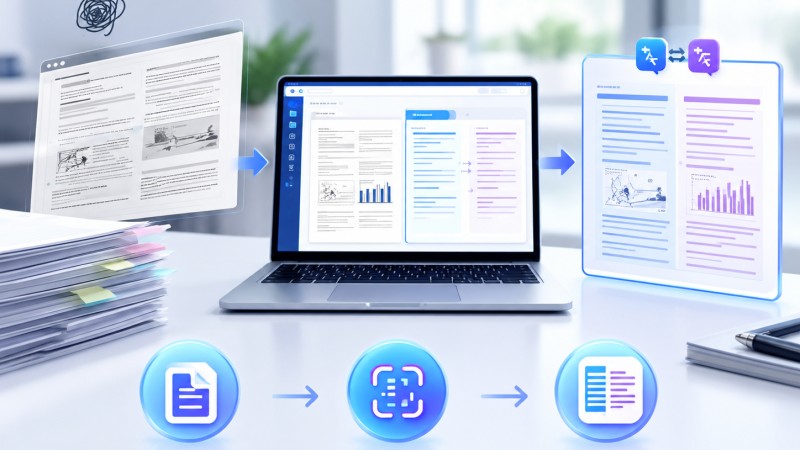
为什么文献翻译格式总是在导出后错乱?
平时查阅学术资料,大家接触很多双栏排版的英文论文。直接复制或者用普通工具转换,经常把段落层级打散,段落错位或者参考文献编号颠倒很普遍。文献翻译格式之所以难以保持,主要原因在于学术文档里面有密集的样式定义。普通的文本工具很难识别页边距和分栏宽度,导出之后版面就会呈现混乱状态。刻岸全能翻译官针对学术文档的版面样式做了专门解析,在处理文档翻译时尽力保留原始框架。大家使用刻岸全能翻译官处理文献翻译格式,刻岸全能翻译官会自动识别文本块的位置关系,让译文和原文在排版上整齐对应,省去后续手动调整文本框的麻烦。
如何用刻岸全能翻译官3步搞定文献翻译格式?
很多人以为整理学术材料需要复杂操作,借助刻岸全能翻译官的在线流程,三步就能完成。
第一步上传需要翻译的文献。你可以直接访问刻岸全能翻译官的网页端,或者打开刻岸全能翻译官客户端,把本地的论文文件拖拽到文档翻译或者PDF翻译区域。刻岸全能翻译官支持常见格式,单文件限制达到100MB,足够应对长篇学术资料。
第二步选择语言并预估积分。将源语言设置为外语,目标语言设置为中文,刻岸全能翻译官会快速完成预估。刻岸全能翻译官支持混合格式批量导入,手头有成套文献资料可以一次性加入进来。
第三步提交翻译并导出双语结果。点击提交后系统会自动进行句段处理与版面还原,完成后直接下载带有原版布局的文档。刻岸全能翻译官能输出单语译文,也能生成标准双语对照版本,让大家直观比对,快速搞定文献翻译格式。
处理大体量文献翻译格式有哪些实用技巧?
在长篇论文或者厚重的学术专著面前,很多人会担心文献翻译格式丢失。刻岸全能翻译官在PDF翻译功能里提供了选页翻译能力,核心支持高达300页的长文档。如果你只需要参考核心实验章节,完全可以在刻岸全能翻译官中自主勾选指定页码,不必整本转换,节约时间的同时也能精准保留所选页面的文献翻译格式。
对于习惯在电脑本地整理文献的研究人员,刻岸全能翻译官PC客户端具备文件夹递归导入功能。当你把下载好的外文文献集中放在某个文件夹里,刻岸全能翻译官客户端可以直接识别多层目录结构并统计支持的文件,一次性设置语言。桌面端支持直接将导出结果保存到桌面或原文件目录,并能一键打开本地文件所在目录,使管理文献翻译格式和查阅资料的过程更加顺畅。
复杂图表与附录的文献翻译格式怎么保持原样?
学术文献往往包含复杂的数据表以及扫描图片,这些区域的文献翻译格式调整起来很棘手。刻岸全能翻译官覆盖了多种格式处理入口,能够针对不同形态的内容提供适配方案。
遇到论文里嵌入的数据表格,刻岸全能翻译官的Excel翻译支持XLS和XLSX格式,直接导出对应的数据表结构。遇到附录里的演示文稿,刻岸全能翻译官的PPT翻译功能也能原样保留幻灯片样式。如果文献附录里包含扫描版图表或者图片形式的文字,还可以使用刻岸全能翻译官的图片翻译与截图翻译功能。刻岸全能翻译官客户端支持系统截图,能够识别图片上的专业文字并生成双语对照文档,妥善维护图文混排时的文献翻译格式。
问题1:刻岸全能翻译官支持哪些文献翻译格式常见的文件类型?
答:刻岸全能翻译官的文档翻译功能支持PDF、DOC、DOCX、XLS、XLSX、PPT、PPTX和TXT等多种格式。遇到扫描件或者截图时,也可以通过刻岸全能翻译官的图片翻译与截图翻译处理。
问题2:使用刻岸全能翻译官处理文献翻译格式有体积限制吗?
答:刻岸全能翻译官针对文档、PDF、Word、Excel和PPT翻译默认的核心兜底上限为100MB,PDF支持高达300页并允许自主选页,能够满足绝大多数文献翻译格式处理的日常需求。
使用刻岸全能翻译官处理翻译内容
支持文档、图片、截图与音频翻译,适合处理教程中提到的多格式翻译场景。