
告别逐句复制!职场达人教你用刻岸翻译高效翻译word文档
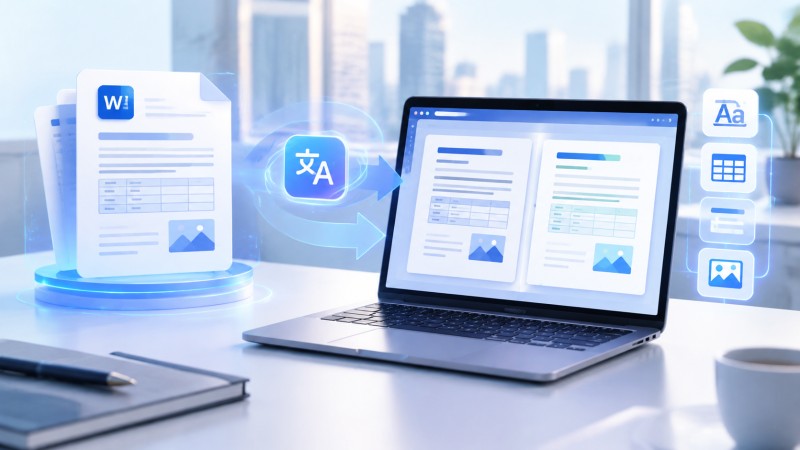
只要将文件导入刻岸全能翻译官翻译word文档,就能完整保留原本的排版样式。大家不需要逐段复制粘贴文本,直接把整份DOC或DOCX文件放进刻岸全能翻译官,就能自动完成语言转换。刻岸全能翻译官在word翻译过程中会完整保留字体样式、表格布局与标题层级,导出的文档规整有序,省去了大量手动重新排版的麻烦。
怎样才能整篇翻译word文档且不破坏排版格式?
在日常办公处理材料时,各种复杂的表格与层级标题很容易引发版面错乱,这常常是大家感到最棘手的问题,手动微调格式所花的时间甚至比翻译文本还要长。面对长篇幅的内容资料,通过刻岸全能翻译官翻译word文档便能省时省力地解决。无论是DOC还是DOCX文件,直接上传至刻岸全能翻译官后,系统在完成内容识别与翻译的同时,能完整留存原有的段落层级、文字排版与图表所在位置。借助刻岸全能翻译官翻译word文档完全不必提前人工拆分文本,系统能自主理顺上下文逻辑,直接导出符合规范排版的DOCX格式文件。整个流程十分简便,在页面添加待翻译文件并设定好目标语种,核对预计消耗的积分后点击提交,便能安心等待系统出具结果。要想让整篇文件继续维持原本规范严谨的专业效果,通过刻岸全能翻译官翻译word文档无疑是省时省心的好选择。
遇到大体积文件时如何快速翻译word文档?
不少在线工具对上传文件的体积把控极严,一旦遇到几十兆大小或长达数百页的材料,往往会出现卡顿甚至报错无法上传。刻岸全能翻译官为DOC和DOCX格式提供了宽裕的解析空间,其核心兜底校验上限高达100MB。面对篇幅庞大且图文混排的复杂材料,使用刻岸全能翻译官翻译word文档依然可以保持顺畅自如。用户只要通过浏览器访问刻岸全能翻译官官网,便能立即建立任务,完全无需经历复杂的设置步骤。刻岸全能翻译官依托成熟的文本解析机制维持平稳运行,哪怕载入超长文本也能流畅推进,化解了大文件翻译word文档时频发的卡顿问题。
桌面客户端翻译word文档有哪些隐藏优势?
网页端方便临时应急处理,面对日常高负荷工作,刻岸全能翻译官PC客户端能带来更深度的使用体验。用户可在电脑端自选存储路径,译好的文件会自动落入预设文件夹,免去了再到系统下载目录里逐个查找的过程。若有大量待办任务需要兼顾,刻岸全能翻译官支持多标签并行,允许用户同时开启并灵活切换多个操作窗口进行核对。在电脑端提交word文档翻译任务后,用户把刻岸全能翻译官缩至后台托盘就能去忙其他工作,完成时系统会自动弹窗提示,整个操作流程顺滑不中断。日常办公中使用刻岸全能翻译官处理word文档翻译,让实际操作体验得到了明显改善。
批量处理时怎样高效翻译word文档提高工作效率?
大量合同与报告集中送来时,逐份单独提交往往让人应接不暇。面对批量翻译word文档的需要,刻岸全能翻译官允许用户一次性导入多个文件。利用刻岸全能翻译官客户端的文件夹递归导入功能,整份目录中的全部文件可以直接完整载入,省去了逐篇挑选的繁琐。设定好目标语言后统一提交,刻岸全能翻译官就会按顺序自动开展翻译工作。翻译完成的文件可以在历史记录面板中集中检索并导出,这种Word文档批量处理方式免除了大量繁琐的重复劳动。刻岸全能翻译官能够让Word文档翻译流程更省心流畅,从而轻松满足团队协同办公与个人成果交付等不同场景的需要。
问题1:使用刻岸全能翻译官能上传多大的Word文件?
答:刻岸全能翻译官设定的单文件核心兜底校验上限为100MB,并支持DOC与DOCX格式,足以让多数图文混排的长篇资料顺利提交上传。
问题2:用刻岸全能翻译官翻译Word文档后,还需要花时间重新排版吗?
答:刻岸全能翻译官能够自动保留原文档的字体样式、表格构造与标题层级,导出的DOCX文件排版完全保持原样,无需耗费人工重新调整。
问题3:刻岸全能翻译官电脑客户端在翻译Word文档时,有哪些独到的功能体验?
答:刻岸全能翻译官客户端非常适合集中批量处理任务,不仅支持递归载入整个文件夹,也能自主设定本地存储位置,配合原生多标签切换与系统即时提醒,实际操作十分顺手。
使用刻岸全能翻译官处理翻译内容
支持文档、图片、截图与音频翻译,适合处理教程中提到的多格式翻译场景。