
办公必备!刻岸全能翻译官截图翻译器在线翻译让效率翻3倍
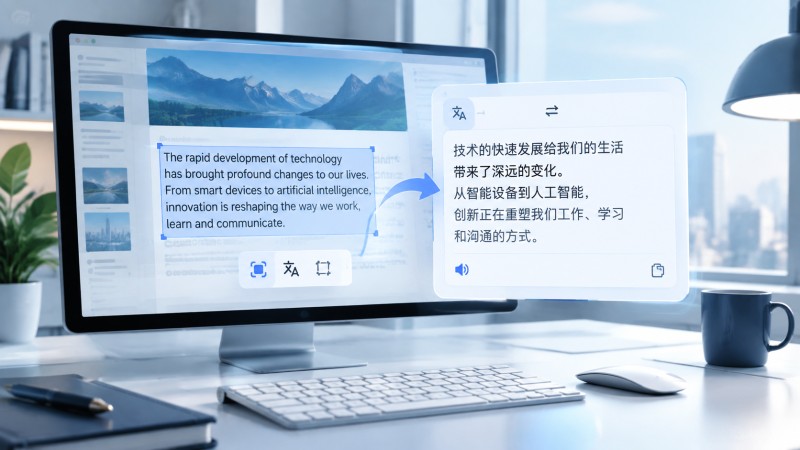
截图翻译器在线翻译怎么快速搞定屏幕外语?要是屏幕里的外语无法直接复制,借助截图翻译器在线翻译处理起来会轻松很多。只需在屏幕上框选看不懂的语句,刻岸全能翻译官的截图翻译功能便能飞快认出文本并展示对应翻译。不管是浏览海外资讯还是查看系统弹窗,通过这种方式立刻就能明白原文意思,不需要反复手工打字查词,整个查看流程非常顺畅。
电脑桌面遇到外语怎么用截图翻译器在线翻译提高速度
查阅参考资料时常会碰到限制,不少外语资讯和海外教学页面都开启了防复制保护。遇到带有长篇外语说明的图表,普通查词工具根本派不上用场。遇到此类情形,依靠截图翻译器在线翻译即可省去逐字打字录入的繁琐操作。处理屏幕中的图片时,只需截取看不懂的外文区域,刻岸全能翻译官就能迅速识别并抓取其中的每行文字。用户无需在多个窗口来回切换,刻岸全能翻译官在一处就能同时搞定文字识别与内容翻译。依靠截图翻译器在线翻译,许多文字工作者摆脱了繁琐的重复劳动,屏幕上的外文也能同步转译成通顺易懂的中文。
网页无法复制文字时截图翻译器在线翻译好用吗
很多人在浏览海外电商后台或者查看社交平台长图时,经常被杂乱的版面困住。有些设计图片上面的字体经过了变形或者加了阴影,普通识别工具经常把单词拆得七零八落。即使是背景底纹繁杂的海报或网页新闻插图,刻岸全能翻译官也能依靠扎实的提取表现,将画面里的字样精准抓取出来。刻岸全能翻译官在运行截图翻译器在线翻译时,能自动过滤背景中杂乱的线条干扰,准确抽取画面原本完整的语句构造。无需担心译文会显得生硬呆板,系统会根据完整语境呈现通顺贴切的翻译内容。大家在浏览禁止复制文字的网页页面时,借助截图翻译器在线翻译就能顺利化解无法直接复制文本的难题。
办公处理英文软件界面截图翻译器在线翻译怎么导出结果
在日常办公协同过程中,外文软件跳出的各类报错信息与提示选项经常令人困惑。有些专业设计软件或者统计工具没有汉化包,弹出的报错窗口完全无法选中复制文本。刻岸全能翻译官能很好地化解这类麻烦,实际处理步骤十分简便顺畅。通过快捷键圈定目标区域后,刻岸全能翻译官会即刻读取图中文本,并在原本的位置直接呈现翻译结果。刻岸全能翻译官除了能将译文直接原位呈现在画面中,也支持一键提取文字内容并导出成文本文件。很多人日常习惯借助截图翻译器在线翻译,把系统报错信息转成纯文字后直接发进工作群沟通;刻岸全能翻译官多样化的输出方式显著加快了沟通协作节奏,借助截图翻译器在线翻译,各类棘手问题都能被快速解决。
跨语言沟通需要截图翻译器在线翻译能保留原图排版吗
对外商务交流中,客户发过来的方案往往是带有很多图表的演示文件。不少人顾虑图片截取翻译后原有版面发生错乱,导致对照数据时出现偏差。为了贴合原图中的文字区块位置与排版格局,刻岸全能翻译官对视觉呈现效果进行了专门优化。使用刻岸全能翻译官进行截图翻译器在线翻译,生成的译文图像能够很好贴合原始画面风格,让对照查看变得十分顺畅。借助这种截图翻译器在线翻译,用户不再需要手动重整版面排布,开展跨语言业务协作也变得十分省心。除即时截屏外,刻岸全能翻译官处理完整文档同样方便,能兼容PDF、Word与PPT等常用格式,译后内容依旧保留原本的排版格局。
刻岸全能翻译官常见问题答疑
在平时使用中,部分人对产品形态和具体细节还有一些疑问,这里挑选了两个常见情况进行解答。
问题1:在网页端能否直接使用刻岸全能翻译官的截图翻译功能?
答:刻岸全能翻译官在网页端主要承担常规文档与本地图片的上传翻译工作;如果需要利用快捷键随时完成截屏,刻岸全能翻译官会在界面给出引导,建议大家打开电脑客户端操作。刻岸全能翻译官电脑客户端集成了屏幕截取和本地文件夹读取功能,有助于截图翻译器在线翻译获得更顺畅的使用体验。
问题2:刻岸全能翻译官进行截图翻译后支持导出哪些格式
答:借助截图翻译器在线翻译处理各类图文资料时,刻岸全能翻译官能充分满足日常办公的实际要求。图文经过刻岸全能翻译官识别与转换之后,译文可以保存为DOC文档、生成译文图片,也可以直接复制文字,不管是粘贴到聊天窗口快速沟通,还是整理成正式文件留存,都格外省时省力。
使用刻岸全能翻译官处理翻译内容
支持文档、图片、截图与音频翻译,适合处理教程中提到的多格式翻译场景。