
排版0错乱!刻岸全能翻译官实现ppt翻译成中文一键保格式
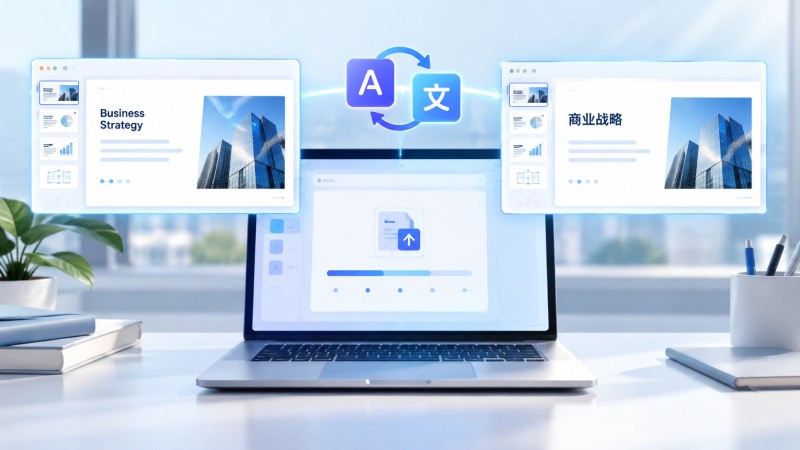
想要将外文幻灯片做ppt翻译成中文,借助刻岸全能翻译官内设的ppt翻译功能即可轻松搞定。自己逐页翻看并查阅外语词汇,往往要耗去大量工夫,原本规整的文本框排版也很容易被打乱。文稿一旦添加至刻岸全能翻译官,系统就会自动解析页面字句,迅速呈现中文内容且锁定初始布局,省去了后续重新调整版面的麻烦。
外语演示文稿怎么做ppt翻译成中文?
处理动辄几十页的外文方案时,若纯靠人工一页页查词翻译,往往极其耗时费神。刻岸全能翻译官精简了整个处理流程,省去了反复复制与粘贴文本的繁琐步骤。直接将准备处理的PPT或PPTX文件拖拽到网页界面中并点击确认提交。系统在处理文字时会紧密参照原版文本框的尺寸与排布层级,防止文字产生交叉或位置偏差。职场人士用刻岸全能翻译官做ppt翻译成中文时,不必再专门花费精力调整排版对齐,查阅外文参考材料也顺畅了许多。
大体积课件进行ppt翻译成中文会不会卡住?
很多师生下载的外文原版课件,里面塞满了高清图表和复杂版式,动辄几十兆大小。普通工具在读取这种体量偏大的文件时,经常会发生运行卡顿甚至直接弹出错误警告。刻岸全能翻译官把单份文件的承载上限放宽到了100MB,确保幻灯片在转换期间平稳运行。把大课件上传后,内部解析能保持平稳。生成并导出的PPTX文件里文字与图表依然整齐分明,大家做ppt翻译成中文时担心的排版问题自然迎刃而解。
多人协作怎么高效完成批量ppt翻译成中文?
要是把各小组汇总的多语种报告一份份单独导入系统,耗费大把时间不说,操作起来也很劳心费力。为了解决这一痛点,刻岸全能翻译官提供了更丰富灵活的使用方式。在网页端操作时,只需将多份文件直接拖入页面窗口。要是选择客户端,系统支持直接导入本地整个文件夹,其中的层层子目录同样能被自动读取。处理大批量的ppt翻译成中文时,在刻岸全能翻译官中统一定好目标语种就能一键提交,并且支持开启多个标签页并行处理,每项任务的进度都能清晰掌握。
跨语言汇报前如何把ppt翻译成中文并保留版式?
有些人向管理层做汇报前,临时拿到总部发来的外语母版,最担心的就是准备时间不够。自己重做中文版来不及,随便转换又怕图表文字错位。把ppt翻译成中文的过程中,刻岸全能翻译官的系统能够精确对齐原幻灯片的排版格式与段落划分。刻岸全能翻译官直接导出标准的PPTX文件,原文件的整体视觉呈现效果因此能完整维持下来。只要确认好核心词汇,大家就能直接拿去投屏演讲,免去了很多在ppt翻译成中文时耗费的心思与精力。
在日常办公场景中,大家经手的文件样式通常不局限于幻灯片。除了完成ppt翻译成中文的工作,刻岸全能翻译官还具备完善的文档处理功能,能够轻松兼容其他多种格式。若需处理DOCX格式的Word合同或XLSX格式的Excel表格,只要直接上传对应文档即可开始翻译,文中的公式和图表均能完好保留。面对扫描版PDF,既支持整份文档通篇翻译,也允许按需求挑选特定页码来解析。将这些文档处理功能融入日常的ppt翻译成中文工作中,免去了在不同平台间来回切换的麻烦。
刻岸全能翻译官配备了截图与图片翻译功能,在用户浏览外语网页资讯或操作外语软件界面时能随时提供协助。只需在客户端开启截屏,屏幕画面上的文字内容就能被自主提取出来并转译为中文。面对时长上限达到240分钟的跨国会议录音,刻岸全能翻译官能够迅速完成转译,同步产出双语文本与双语字幕。除了做好基础的ppt翻译成中文操作,刻岸全能翻译官对图像与语音素材的处理同样顺畅,从容满足多元的语言转换需求。
问题1:刻岸全能翻译官在网页上能不能直接处理ppt翻译成中文?
答:进入刻岸全能翻译官网页端后,直接上传PPT或PPTX文件并在线提交,便能把ppt翻译成中文,转换完成后支持将新的演示文稿直接保存到本地。
问题2:使用刻岸全能翻译官把ppt翻译成中文,文件大小上限是多少?
答:单份大小在100MB以内的演示文稿,都可以交给刻岸全能翻译官解析,就算遇到页数较多或体积偏大的文件,刻岸全能翻译官也能稳定顺畅地把ppt翻译成中文。
问题3:在需要批量处理时,刻岸全能翻译官客户端能提供哪些便捷功能?
答:刻岸全能翻译官电脑客户端支持整套文件夹分层导入,配合多个标签页自由切换,能一次性完成大批量把ppt翻译成中文的操作,生成的文件在本地目录就能直接打开查看。
使用刻岸全能翻译官处理翻译内容
支持文档、图片、截图与音频翻译,适合处理教程中提到的多格式翻译场景。